Showing posts with label Windows Server 212. Show all posts

Friday, December 16, 2016

Perintah CMD dan Fungsinya

Perintah CMD dan Fungsinya


Perintah DOS atau CMD adalah perintah yang dapat dijalankan di 
dalam sistem operasi DOS maupun Windows klw dalam dos ada dua jenis:

Perintah internal (internal command), yakni perintah-perintah yang telah dimasukkan
ke dalam COMMAND.COM (interpreter perintah DOS), sehingga dapat langsung dieksekusi 
oleh kernel DOS, di mana saja.
Perintah eksternal (external command), yakni perintah-perintah yang tidak dimasukkan
ke dalam COMMAND.COM, dan membutuhkan sebuah berkas yang 
dapat dieksekusi (berupa program DOS) yang harus terdapat dalam direktori aktif.

Berikut Perintah perintah CMD atau DOS

A
 /* ADDUSERS = fungsinya untuk Memasukkan/ menambah user ke/dari file CSV. 
ARP = fungsinya untuk menampilkan Address Resolution Protocol
ASSOC Change = fungsinya untuk menampilkan file extension associations
ASSOCIAT = fungsinya untuk menampilkan One step file association
AT Schedule = fungsinya untuk membuat shedule program (utk dijalankan kemudian waktu)
ATTRIB = fungsinya untuk Mengganti atribut file
B
BOOTCFG = fungsinya untuk Edit boot setting windows
BROWSTAT = fungsinya untuk Mencari info domain,browser dan PDC
C
CACLS = fungsinya untuk Mengganti/mengubah file permissions
CALL = fungsinya untuk Memanggil sebuah program batch
CD = fungsinya untuk Memindahkan ke sebuah folder tertentu.
CHANGE = fungsinya untuk Mengubah Properties pada Terminal Server
CHKDSK = fungsinya untuk Memeriksa dan memperbaiki file system
CHKNTFS = fungsinya untuk Memeriksa NTFS file system
CHOICE = fungsinya untuk Menerima input keyboard ke dalam sebuah batch file
CIPHER = fungsinya untuk Encrypt-Decrypt files/folders
CleanMgr = fungsinya untuk Membersihkan secara otomatis Temporary files, recycle bin
CLEARMEM = fungsinya untuk Membersihkan memory
CLIP = fungsinya untuk meng-Copy STDIN ke Windows clipboard.
CLS = fungsinya untuk Membersihkan layar CMD
CLUSTER = fungsinya untuk Windows Clustering
CMD = fungsinya untuk Membuka layar CMD/ command prompt
COLOR = fungsinya untuk Mengganti warna pada window CMD
COMP = fungsinya untuk Membandingkan isi dari 2 atau lebih file
COMPACT = fungsinya untuk kompres file/folder di dalam partisi NTFS
COMPRESS = fungsinya untuk kompres file individu di dalam partisi NTFS
CON2PRT = fungsinya untuk Connect atau disconnect sebuah Printer
CONVERT = fungsinya untuk Convert FAT drive menjadi NTFS.
COPY = fungsinya untuk Copy 1 atau lebih file ke lokasi tertentu
CSVDE = fungsinya untuk Import/Export Active Directory data
D
DATE = fungsinya untuk Menampilkan/mengatur tanggal
Dcomcnfg = fungsinya untuk DCOM Configuration Utility
DEFRAG = fungsinya untuk Defragment hard drive
DEL = fungsinya untukMenghapus 1 atau lebih file
DELPROF = fungsinya untuk Menghapus User Profile NT
DELTREE = fungsinya untukMenghapus sebuah folder beserta subfolder
DevCon = fungsinya untuk Device Manager Command Line Utility
DIR = fungsinya untukMenampilkan daftar file/folder dari sebuah drive
DIRUSE = fungsinya untuk Menampilkan disk usage/kapasitas disk
DISKCOMP = fungsinya untuk Membandingkan isi dari 2 buah floppy disk
DISKCOPY = fungsinya untuk Copy isi dari sebuah floppy disk ke floppy disk lainnya
DNSSTAT = fungsinya untuk melihat DNS Statistics
DOSKEY = fungsinya untuk Mengedit command line,recall commands,dan create macros
DSADD = fungsinya untuk Menambah user (computer, group..) ke dalam active directory
DSQUERY = fungsinya untuk Menambah item ke dalam active directory
DSMOD = fungsinya untuk Modify user (computer, group..) di dalam active directory
E
ECHO = fungsinya untuk Menampilkan message pada monitor
ERASE = fungsinya untuk Menghapus satu atau lebih file
EXIT = fungsinya untuk keluar dari window CMD
EXPAND = fungsinya untuk Uncompress file
EXTRACT = fungsinya untuk Uncompress CAB files
F
FC = fungsinya untuk Membandingkan 2 buah file
FDISK = fungsinya untuk Disk Format dan partition
FIND = fungsinya untuk Mencari sebuah text string di dalam sebuah file
FINDSTR = fungsinya untuk Mencari strings di dalam files
FOR /F = fungsinya untuk Loop command: untuk beberapa files sekaligus
FOR = fungsinya untuk Loop command: all options Files, Directory, List
FORFILES = fungsinya untuk Batch process multiple files
FORMAT = fungsinya untuk Memformat sebuah disk
FREEDISK = fungsinya untuk Menampilkan free disk space (dalam bytes)
FSUTIL = fungsinya untuk File and Volume utilities
FTP = fungsinya untuk File Transfer Protocol
FTYPE = fungsinya untuk Menampilkan/mengubah file types yg digunakan dalam file extension
G
GLOBAL = fungsinya untuk Menampilkan daftar anggota dalam global groups
GOTO = fungsinya untuk Mengarahkan sebuah program batch untuk melompat ke labelled line
H
HELP = fungsinya untuk Online Help
HFNETCHK = fungsinya untuk Network Security Hotfix Checker
I
IF = fungsinya untuk Conditionally perform a command (perintah bersyarat)
IPCONFIG = fungsinya untuk Configure IP
K
KILL = fungsinya untuk Menghapus program dari memory
L
LABEL = fungsinya untuk Memberi/mengubah label disk
LOCAL = fungsinya untuk Menampilkan daftar anggota local groups
LOGEVENT = fungsinya untuk fungsinya untuk Menulis text ke dalam NT event viewer.
LOGOFF = fungsinya untuk Keluar dari system / Mengeluarkan user dari system
LOGTIME = fungsinya untuk mencatat tanggal dan waktu dalam sebuah file
M
MAPISEND = fungsinya untuk Mengirim e-mail dari command line
MEM = fungsinya untuk Menampilkan memory usage
MD = fungsinya untuk Create new folders
MODE = fungsinya untuk Configure a system device
MOUNTVOL = fungsinya untuk Mengatur Mount point dalam sebuah volume
MOVE = fungsinya untuk Memindahkan file dari sebuah folder ke folder lain
MOVEUSER = fungsinya untuk Menindahkan user dari sebuah domain ke domain lain
MSG = fungsinya untuk Mengirim message
MSIEXEC = fungsinya untuk Microsoft Windows Installer
MSINFO = fungsinya untuk Windows NT diagnostics
MSTSC = fungsinya untuk Terminal Server Connection (Remote Desktop Protocol)
MUNGE = fungsinya untuk Mencari dan Menganti text di dalam sebuah file (find & replace)
MV = fungsinya untuk Meng-copy file yang sedang/sementara digunakan
N
NET = fungsinya untuk Mengatur network resources
NETDOM = fungsinya untuk Domain Manager
NETSH = fungsinya untuk Configure network protocols
NETSVC = fungsinya untuk Command-line Service Controller
NBTSTAT = fungsinya untuk Menampilkan networking statistics (NetBIOS over TCP/IP)
NETSTAT = fungsinya untuk Menampilkan networking statistics (TCP/IP)
NOW = fungsinya untuk Menampilkan current Date and Time
NSLOOKUP = fungsinya untuk Name server lookup
NTBACKUP = fungsinya untuk Backup folders
NTRIGHTS = fungsinya untuk Edit user account rights (wilayah akses yg diizinkan oleh admin)
P
PATH = fungsinya untuk Menampilkan atau mengatur search path untuk executable files
PATHPING = fungsinya untuk Melacak route plus network latency dan packet loss
PAUSE = fungsinya untuk Menahan proses sebuah batch file and menampilkan message
PERMS = fungsinya untuk Menampilkan permissions (wilayah akses) user
PERFMON = fungsinya untuk Performance Monitor
PING = fungsinya untuk Menguji (test) network connection
POPD = fungsinya untuk Restore previous value dari sebuah directory yang di-save oleh PUSHD
PORTQRY = fungsinya untuk Menampilkan status ports dan service
PRINT = fungsinya untuk Print text file
PRNCNFG = fungsinya untuk Menampilkan, mengatur, atau mengubah nama printer
PRNMNGR = fungsinya untuk Menampilkan, menghapus, atau menambah daftar printer; set default printer
PROMPT = fungsinya untuk Mengubah command prompt
PsExec = fungsinya untuk Menjalankan proses jarak jauh (remote)
PsFile = fungsinya untuk Menunjukkan file2 yang dibuka dari jarak jauh
PsGetSid = fungsinya untuk Menampilkan SID sebuah computer atau user
PsInfo = fungsinya untuk Menampilkan informasi dari sebuah system
PsKill = fungsinya untuk Menghentikan proses melalui process ID
PsList = fungsinya untuk Menampilkan detail informasi dari sebuah proses
PsLoggedOn = Who’s logged on (mengecek secara lokal atau melalui resource sharing)
PsLogList = fungsinya untuk Event log records
PsPasswd = fungsinya untuk Mengubah account password
PsService = fungsinya untuk Menampilkan dan mengubah services
PsShutdown = fungsinya untuk Shutdown atau reboot computer
PsSuspend = fungsinya untuk Suspend/menahan proces
PUSHD = fungsinya untuk Menyimpan/Save dan mengganti current directory
Q
QGREP = fungsinya untuk Mencari kata/kalimat di dalam file yg sesuai dgn pola/line yg ditentukan.
R
RASDIAL = fungsinya untuk Mengatur RAS connections
RASPHONE = fungsinya untukMengatur RAS connections
RECOVER = fungsinya untuk Memulihkan/Recover damaged file dari sebuah disk defective (rusak).
REG = fungsinya untuk Membaca, mengatur, atau menghapus registry keys dan values
REGEDIT = fungsinya untuk Mengimport/mengeksport registry settings
REGSVR32 = fungsinya untuk Register/unregister file DLL atau ocx
REGINI = fungsinya untuk Mengubah Registry Permissions
REM = fungsinya untuk Merekam/mencatat comments (remarks) di dalam sebuah batch file
REN = fungsinya untuk mengubah nama file
REPLACE = fungsinya untuk Mengganti/Replace atau meng-update sebuah file dengan file line
RD = fungsinya untuk Delete folder
RDISK = fungsinya untuk Create Recovery Disk
RMTSHARE = fungsinya untuk Share folder atau printer
ROUTE = fungsinya untuk Memanipulasi network routing tables
RUNAS = fungsinya untuk Menjalankan sebuah program dgn menggunakan user account lain.
RUNDLL32 = fungsinya untuk Menjalankan sebuah DLL command (add/remove print connections)
S
SC = fungsinya untuk Service Control
SCHTASKS = fungsinya untuk Create or Edit Scheduled Tasks
SCLIST = fungsinya untuk Display NT Services
ScriptIt = fungsinya untuk Control GUI applications
SET = fungsinya untuk Display, set, atau remove environment variables
SETX = fungsinya untuk Set environment variables secara permanent
SHARE = fungsinya untuk Mendaftar atau edit sebuah file share atau print share
SHORTCUT = fungsinya untuk Create windows shortcut (.LNK file)
SHOWGRPS = fungsinya untukMenampilkan daftar NT Workgroups atau user yang telah joined
SHOWMBRS = fungsinya untuk Menampilkan daftar Users yg merupakan member dari sebuah Workgroup
SHUTDOWN = fungsinya untuk Shutdown computer
SLEEP = fungsinya untuk Menunggu selama beberapa saat
SOON = fungsinya untuk Menjadwal(schedule) sebuah command untuk beberapa waktu kemudian
SORT = fungsinya untuk Sort input
START = fungsinya untuk membuka sebuah window baru, untuk menjalankan program atau command tertentu
SU = fungsinya untukSwitch User
SUBINACL = fungsinya untuk Edit file & folder Permissions, Ownership serta Domain
SUBST = fungsinya untuk Menyesuaikan sebuah path dengan drive letter
SYSTEMINFO = fungsinya untuk Menampilkan daftar system configuration
T
TASKLIST = fungsinya untuk Menampilkan daftar aplikasi dan service yang sedang berjalan
TIME = fungsinya untuk Menampilkan atau mengubah waktu pada system
TIMEOUT = fungsinya untuk Delay processing sebuah batch file
TITLE = fungsinya untuk Menentukan judul window untuk sebuah session CMD.EXE
TOUCH = fungsinya untuk mengubah timestamps sebuah file
TRACERT = fungsinya untuk Melacak route ke sebuah remote host
TREE = fungsinya untuk Tampilan grafis dari struktur folder
TYPE = fungsinya untuk Menampilkan isi dari sebuah text file
U
USRSTAT = fungsinya untuk Menampilkan daftar domain usernames dan last login
V
VER = fungsinya untuk Menampilkan version information
VERIFY = fungsinya untuk Memeriksa apakah files telah ter-save
VOL = fungsinya untuk Menampilkan disk label
W
WHERE = fungsinya untuk Mencari dan menampilkan files di dalam sebuah directory tree
WHOAMI = fungsinya untuk Menampilkan current UserName dan current domain
WINDIFF = fungsinya untuk Membandingkan isi dari dua atau lebih file.
WINMSD = fungsinya untuk Windows system diagnostics
WINMSDP = fungsinya untukWindows system diagnostics II
WMIC = fungsinya untuk WMI Commands
X
XCACLS = fungsinya untuk Mengubah file permissions (hak akses)
XCOPY = fungsinya untuk Copy files dan folder */

Tuesday, December 13, 2016

Step by step Cara Install Hyper-V Core 2012

Step by step  Cara Install Hyper-V Core 2012


Kali ini saya coba bahas bagaimana cara install Os Hyper-V core 2012 dan cara configurasinya
Pertama tama apa sih itu Hyper-V core 

Microsoft Hyper-V, nama kode Viridian  dan sebelumnya dikenal sebagai Windows Server Virtualization, adalah penduduk asli hypervisor ; dapat menciptakan mesin virtual pada x86-64 sistem yang menjalankan Windows . Dimulai dengan Windows 8 , Hyper-V menggantikan Windows Virtual PC sebagai virtualisasi hardware komponen dari edisi klien Windows NT . Sebuah komputer server yang menjalankan Hyper-V dapat dikonfigurasi untuk mengekspos mesin virtual individu untuk satu atau lebih jaringan.

Hyper-V pertama kali dirilis bersama Windows Server 2008 , dan telah tersedia tanpa biaya untuk semua Windows Server dan beberapa sistem operasi klien sejak.

Hyper-V juga tersedia di Xbox One , di mana ia akan meluncurkan kedua Xbox OS dan Windows 10 

Sekilas pembahasan di atas oke cekidot langsung aja kita bahas step by step install Hyper-V 2012

1. Pertama Persiapkan Boot atau CD window Os Hyper-v  2012 kalian bisa dapatkan gratis di situs resminya. Setelah DVD di Booting Anda akan melihat ini di mana Anda dapat memilih bahasa Anda, keyboard dan format numerik dengan baik:

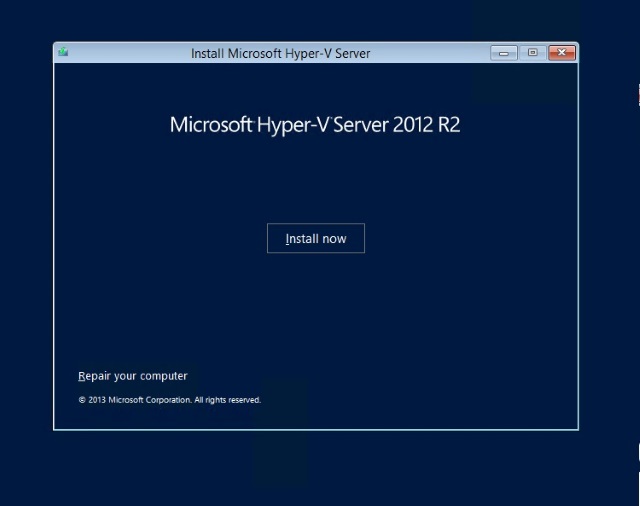
2. Setelah lokalisasi dipilih, Hyper-V Server wizard instalasi akan memulai instalasi dalam konfigurasi yang dipilih (bahasa, keyboard khususnya). Tekan tombol install sekarang untuk memulai bagian tertentu dari proses instalasi:

3. Langkah pertama dari proses instalasi adalah untuk menerima perjanjian lisensi untuk Hyper-V Server 2012 R2:
4. Langkah selanjutnya dari wizard instalasi menentukan apakah instalasi baru (Custom) atau upgrade yang akan dilakukan. Saya selalu menggunakan pilihan Custom untuk instalasi baru. Jika Anda telah mengambil cadangan yang tepat dari Hyper-V Server 2012 (tidak edisi R2) Anda dapat mencoba pilihan Upgrade. Untuk posting blog ini, kami akan tetap dengan opsi Custom:

5. Keputusan berikutnya adalah sangat penting dalam proses instalasi. Ini akan memberitahu Server 2012 proses instalasi R2 Hyper-V di mana (dari perspektif penyimpanan disk) instalasi hypervisor akan terjadi. Dalam contoh ini, saya memiliki komputer dengan 40 GB drive terpasang. Tidak ada pada hard drive, dan itu penting untuk dicatat bahwa proses instalasi akan menimpa isi drive. Pilihan untuk menginstal pada drive baru ini ditunjukkan di bawah ini:

6. Setelah itu, Hyper-V Server 2012 R2 installer akan mempersiapkan drive yang dan membuat tuan rumah Hyper-V baru yang siap untuk boot up sendiri:

7. Setelah instalasi selesai, tuan rumah Hyper-V hampir siap. Langkah pertama setelah instalasi selesai adalah untuk mengatur password Administrator. Ini adalah komputer lokal pengguna Administrator. Anda masih bisa bergabung host Hyper-V untuk domain Active Directory, tapi credential ini akan digunakan untuk pengguna sistem lokal disebut Administrator:


8. Password yang Anda pilih harus memenuhi persyaratan kompleksitas password dasar untuk lingkungan Windows yang modern. Dan Anda memasukkan password seperti yang ditunjukkan di bawah ini (tidak longgar!):Password yang Anda pilih harus memenuhi persyaratan kompleksitas password dasar untuk lingkungan Windows yang modern. Dan Anda memasukkan password seperti yang ditunjukkan di bawah ini (tidak longgar!):

9. Setelah sandi dipilih, Hyper-V Server 2012 R2 siap untuk pergi! Layar pertama yang akan Anda lihat adalah konsol host Hyper-V dan ada script khusus ( sconfig ) berjalan untuk administrasi basis (set nama komputer, reboot, jaringan, dll) serta command prompt:
10. Dengan lengkap instalasi, ada sejumlah langkah berikutnya Anda dapat menyelesaikan. Bagi kebanyakan lingkungan, langkah logis selanjutnya adalah untuk menyelesaikan langkah-langkah berikut dalam urutan ini:
  • Mengatur TCP / alamat IP jaringan
  • Mengatur konfigurasi DNS
  • Alamat pengaturan Windows Firewall
  • Mengubah nama komputer
  • Lakukan Windows Update
  • Bergabung dengan domain Active Directory

Ini adalah dasar item konfigurasi, dan tergantung sepenuhnya pada apa yang ingin Anda lakukan dengan host Hyper-V. Satu perintah namun saya telah berkomitmen untuk memori adalah untuk mengatasi pengaturan Windows Firewall. Untuk penggunaan lab, saya tidak menggunakan Windows Firewall dan perintah ini (di layar command prompt) akan menonaktifkan semua konfigurasi Windows Firewall serta apa perintah sukses terlihat seperti: 
advfirewall netsh mengatur negara allprofiles off


11. Mungkin ada satu atau lebih reboot dari host Hyper-V yang diperlukan untuk setiap langkah-langkah di atas. Langkah berikutnya dengan Hyper-V Server 2012 adalah untuk menghubungkan jarak jauh melalui Hyper-V Manager dan mulai menjalankan mesin virtual jika semua lingkungan pra-syarat Anda selesai. Hyper-V Manager dapat diinstal di hampir semua sistem Windows (untuk Windows 7 ikuti langkah-langkah untuk sistem Windows Server menambahkan Manajemen Hyper-V Tools). Dari Hyper-V manajer host Hyper-V ditambahkan di bawah ini:


12. Pada titik ini, Anda sekarang dapat membuat mesin virtual dengan mudah pada host Hyper-V. Sangat penting untuk memastikan Anda baik dengan aspek-aspek lain dari manajemen remote karena kita menggunakan Hyper-V Server 2012 R2 tanpa User Interface pada konsol. Langkah yang paling umum adalah untuk menghubungkan jarak jauh dengan Server Manager pada Windows Server 2012 R2 sistem lain. Dalam contoh di atas, saya sudah berganti nama menjadi tuan rumah Hyper-V ke: dan ditambahkan ke Server Manager untuk sistem yang paling penting
13 Finish Step by Step install Os Hyper-v  gampang bukan seperti install os lainnya 
silakan coba semoga bermanpaat, salam blogger


Sunday, December 11, 2016

Installasi Remote Desktop Service / Terminal Server Windows Server 2012

Installasi Remote Desktop Service / Terminal Server Windows Server 2012 

Terminal Server  (juga disebut sebagai serial server atau server konsol akses server jaringan ) memungkinkan organisasi untuk menghubungkan perangkat dengan RS-232 , RS-422 atau RS-485 interface serial ke jaringan area lokal (LAN). Produk dipasarkan sebagai server terminal dapat perangkat yang sangat sederhana yang tidak menawarkan fungsi keamanan, seperti enkripsi data dan otentikasi pengguna. Skenario aplikasi utama adalah untuk memungkinkan perangkat serial untuk mengakses aplikasi server jaringan, atau sebaliknya, di mana keamanan data pada LAN umumnya tidak masalah. Ada juga banyak server terminal di pasar yang memiliki fungsi keamanan yang sangat canggih untuk memastikan bahwa hanya personil yang berkualitas dapat mengakses berbagai server dan bahwa setiap data yang ditransmisikan melalui LAN, atau melalui Internet, dienkripsi. Biasanya perusahaan yang membutuhkan server terminal dengan fungsi-fungsi canggih ingin jarak jauh kontrol, memonitor, mendiagnosa dan memecahkan masalah peralatan melalui jaringan telekomunikasi.
Sebuah server konsol (juga disebut sebagai server akses konsol, manajemen server konsol, konsentrator serial, atau konsol serial server) adalah perangkat atau layanan yang menyediakan akses ke sistem konsol dari perangkat komputasi melalui teknologi jaringan.
Remote Desktop Service / Terminal Server adalah sebuah Server yang berfungsi sebagai Central Desktop dan Application yang mana dengan PC yang Low Spek-pun kita dapat memanfaatkannya sebagai mediator yang menjembatani akses ke Terminal Server. PC Client ini dapat berupa Windows ’98, Windows XP, Windows 7, Windows 8 bahkan Linux dan Mac OS X-pun dapat mengakses Terminal Server ini.
Selain benefit berupa pemanfaatan PC Low Spec dan Multi Platform OS Client, kita juga dapat lebih mudah dalam melakukan Maintenance System atau OS Client beserta aplikasi-nya cukup di 1 Server ini saja. Pemanfaaat lebih lanjut dapat kita lakukan konfigurasi Login Script maupun pemanfaatan akses RDS / TS via VPN.
Berikut ini adalah Step by step Installasi Remote Desktop Service / Terminal Server Windows Server 2012  :

1. Pastikan Remote Desktop Service / Terminal Server  kita ini sudah dilakukan Join Domain.

2. Dari Server Manager, klik menu Manage lalu pilih Add Roles and Features.

3. Selanjutnya saat muncul tampilan dibawah ini klik Next.

4. Selanjutnya pilih menu Remote Desktop Services Installation, lalu klik Next.

5. Selanjutnya pilih menu Standart Deployment lalu klik Next.

6. Pada opsi dibawah ini kita bisa pilih salah satu, misalnya kita pilih Virtual Machine based desktop deployment, lalu klik Next.

7. Lalu kita klik Next.

8. Pada opsi Server Pool, double klik nama server kita.

9. Lalu kita klik Next.

10. Pada opsi RD Web Access, double klik nama server kita. Lalu klik Next.
11. Pada opsi RD Virtualization Host, double klik nama server kita. Lalu klik Next.
12. Selanjutnya pada Opsi Confirmation ini kita klik menu Deploy untuk memulai proses installasi.

13. Tunggu hingga semua proses selesai, lalu kita lakukan Restart Server.
14. Selanjutnya setelah Server Up kembali dan kita Login Domain, selanjutnya kita masuk ke menu Administrative Tools -> Remote Desktop Services -> Remote Licensing Manager.

15. Selanjutnya klik kanan nama server kita, lalu pilih menu Activate Server. Kali ini kita akan melakukan Aktivasi Server secara Online. Pastikan setting ethernet dan IP Addressserver ini sudah mendapatkan akses internet.

16. Setelah siap semuanya, klik Next untuk memulai proses aktivasi.

17. Selanjutnya kita pilih Automatic Coonnection ( recommended ). KLIK Next
18. Lalu kita isikan data yang dibutuhkan, lalu kita klik Next.

19. Isikan data lagi, lalu kita klik Next.

20. Setelah proses Aktivasi RDS / TS Server ini berjalan lancar, maka selanjutnya kita akan melakukan Installasi CAL ( Client Access License ). Kita klik Next untuk memulai proses.

21. Kita klik Next lagi untuk melakukan proses Wizard.

22. Selanjutnya kita pilih License Program dengan opsi Other Agreement. Lalu kita klik Next.

23. Selanjutnya kita masukkan Agrement Number. Disini kita harus memiliki kode Agreement tersebut. Saya yakin anda tidak punya, maka saya tidak tega untuk memberikan kode atau Magic Number tersebut. Okey, catat dan simpan baik-baik yach : [ 6565792 ]. ( saya masih punya belasan Magic Number ini hasil dari semedi selama 7 hari 7 malam. Kalau anda mau, cukup sebut nama saya 7 kali ). hehehe… Okey, selanjutnya kita klik Next.

24. Selanjutnya Jenis CAL apa yang di aktifkan dan berapa jumlahnya. Magic Number diatas sudah saya test dan valid untuk Windows Server 2003, Windows Server 2008, Windows Server 2012 up to 9999 CAL. Lalu kita klik Next.

25. Selanjutnya kita klik Finish.

26. Selanjutnya kembali ke menu TS Licensing.


27. Kita pantau Status RDS / TS Server sudah aktif.

28. Kita pantau Status License / CAL sudah aktif upto 9999 Client yang dapat mengakses RDS / TS Server secara bersamaan.

29. Berikut ini capture CAL semua versi Windows Server sudah aktif 9999 CAL.

30. Selanjutnya pastikan Remote Desktop sudah di aktifkan untuk Group User yang telah kita persiapkan. Selain itu, jangan lupa untuk setting Domain Server GPO Management untuk mengaktifkan Access Terminal Server untuk Group User tersebut.

31. Selanjutnya kita buka aplikasi RDC atau MSTSC, baik dari Windows, Linux, Mac OS X, Android, iOS, BB, dll. Lalu kita akses ke IP Address Server ktia, misalnya IP : 192.168.220.10. Lalu kita klik Connect.

32. kita sudah masuk ke Desktop di RDS / TS Server.

33. Selanjutnya kita dapat gunakan Remote Desktop ini untuk mengakses aplikasi Corporate kita ( MS Office, ERP, Application, dll )

34. Okey… Sekian tutorial Step by step Installasi Remote Desktop Service / Terminal Server Windows Server 2012.

Wednesday, October 26, 2016

INSTALL OWNCLOUD DI WINDWOS SERVER 2012 DENGAN BANTUAN IIS8

Install ownCloud di Windows Server 2012 Dengan Microsof WebMetrix

Hay sobat  kali ini saya akan bebagi cara install owncloud di windows server 2012
sebelum install ownCloud saya akan bercerita dulu ni apa sih ownCloud itu??

Sumber : wikipedia.com
    ownCloud merupakan suatu perusahaan dengan proyeknya yaitu ownCloud project. Slogan perusahaan ini adalah Your Cloud, Your Data, Your Way!. ownCloud yang merupakan salah satu perangkat lunak berbagi berkas gratis dan bebas seperti Dropbox, menyediakan pengamanan yang baik, memiliki tata cara yang baik bagi pengguna aplikasi untuk membagi dan mengakses data yang secara lancar terintegrasi dengan perangkat teknologi informasi yang tujuannya mengamankan, melacak, dan melaporkan penggunaan data.

   ownCloud menempatkan kontrol kepada pengguna teknologi informasi itu sendiri dan juga menawarkan penyedia layanan, pusat dan bagian transmisi yang berfungsi untuk menyediakan solusi sinkronisasi dan berbagi bagi pengguna. ownCloud memberikan akses terhadap berkas-berkas secara universal dengan menggunakan antarmuka jaringan atau WebDAV.
ownCloud dipelopori oleh Frank Karlitschek saat ia sedang membicarakan mengenai aplikasi bebas dan terbuka.[1] Proses pemasangan tidak banyak membutuhkan syarat-syarat pada sistemnya dan tidak membutuhkan izin khusus. Kantor pusat ownCloud di Amerika terletak di Boston, Massachusetts dan kantor cabang di Eropa terletak di Jerman
Udah pada ngerti kan apa itu ownCloud sekarang kita siapkan bahan untuk install ownCloud,

    Hal Pertama yang harus di sediakan ya server nya yaitu windows server 2012 kalau kalian tidak ada server bisa manfaatian virtual apalagi jika kalian pengguna windwos 10 di situ sudah di sediakan ya Hyper-V cara kerjanya sama kaya virtual box dan vmware 
Bahanya downlod dulu 
1. owncloudnya di ownCloud cari versi terbarunya
2. Download juga Microsoft web metrix
3. Jangan Lupa juga koneksi internet untuk install Microsof web metrix 

langkah pertam install dulu web metriknya
Jika sudah terinstall web metrix nya kalian buka da hasil nya seprti ini. Ok. dan lnjut ke step brikutnya

Langkah selanjutkan downlod file ownCloud dan Extract filenya 
Disini saya pake ownCloud versi 9.05 versi barunya


3. Buka kembali webmetrinya klik OPEN dan filih folder arahkan ke hasil exract ownClod yang tadi di Extract ya

Dan Hasilnya akan keluar Klik Continue
Sampai sini sih owncloud udah bisa diakses di browser kalian tinggal setting database untuk 
setting user dan dll tinggal klik URL: http://localhost:47784 sesuain dari webmatriknya atau kalin bisa custom juga portnya
Tampilan awal dari owncloud
 kita setting databes nya di webmetrix
klik databes dan pilih mysql 
isi nama datebase dan password untuk root klik ok 

disi nya mulai terasa bau kerberhasilan heheheh
kembali lagi ke browser lihat halaman  owncloud 
isi user dengan admin
dan passwordnya terserah kalian 
data folder nya jangan lupa dsetting juga untuk penyimpanan datanya ya.!
isi database user dengan root dan password sesuai yang tadi di buat databasenamenya !
selesai deh untuk install owncloud nya
Dan hasilnya luarbisa mudah kan!!

 langkah terakhir tinggal setting kuota dan user untuk login ke masing masing account owncloud,

sekain dulu ya untuk intall ownclounya,, 
semoga bermanfaat ya, salam 


.